Taller
Cómo preparar nuestro ordenador para la instalación de Windows 10
Windows 10 ya está aquí. El momento deseado por todos ha llegado. Por vez primera, es gratis si tienes Windows 7 o Windows 8.1. El único precio a pagar es que la versión gratuita exige instalarse a través de una actualización del sistema que tengas en tu PC, aunque después podrás hacer una instalación limpia. Esto significa que tienes que instalar Windows 10 sobre Windows 7 u 8, y sobre los programas y datos que hay en tu equipo.
Para conseguir que la instalación sea lo más rápida y fiable posible, y evitar la pérdida de datos, vamos a mostrarte cómo preparar tu PC para instalar Windows 10. Reducirás riesgos de fallos y bloqueos durante la instalación y conseguirás que la transición sea lo más suave posible.
Instalar Win 10: https://www.youtube.com/watch?v=5_7xv06yK20
RESERVACIÓN Y ACTUALIZACIÓN
Así será la actualización
Si has instalado la última actualización de Windows 7 o Windows 8.1, te habrá aparecido en el escritorio una notificación de reserva de Windows 10. Si la aceptas, Windows 10 se descargará automáticamente el día 29 de julio, o unas horas antes. Ocupa algo más de 3 GB, pero necesitas unos 16 GB de disco duro libres para realizar la instalación. El proceso tarda entre 20 minutos y una hora y media, según la potencia de tu equipo.
Esta actualización se guardará en el disco duro y tu decides cuándo instalarla, pinchando en el icono que aparecerá en la barra de tareas. Una vez instalada, si tienes la versión estándar o Home los futuros parches y actualizaciones de WIndows 10 se instalarán automáticamente.
Como podemos elegir el momento de instalar Windows 10, antes de hacerlo es muy importante llevar a cabo una serie de preparativos, para minimizar riesgos.
¿Cumple mi PC con los requisitos mínimos?
Comienza comprobando que tu PC puede con el nuevo sistema, aunque eso te lo habrá dicho la app de Reserva de Windows 10, si la has llevado a cabo:
| Requisitos Windows 10 | Hardware |
|---|---|
| Sistema operativo (Actualización) | Windows 7 Service Pack 1, Windows 8.1 |
| Procesador | CPU con 1 GHz o superior |
| Memoria RAM | 1 GB para la versión de 32-bit o 2 GB para la de 64-bit |
| Disco Duro | 16 GB (32-bit) o 20 GB (64-bit) |
| Tarjeta gráfica | Compatible DirectX 9 con WDDM 1.0 |
| Monitor | Resolución mínima 800x600 |
| Otros | Cuenta gratuita de Microsoft. Acceso a Internet para la activación |
Si algún componente no da la talla, deberías plantearte mejorarlo, o no actualizar de momento.
¿Son mis programas y aplicaciones compatibles con Windows 10?
Puede que el hardware de tu PC tenga potencia suficiente, pero quizá tienes instalados programas incompatibles con Windows 10 que se bloquearán o ralentizarán el equipo en cuando instales el nuevo sistema. Ocurrirá casi seguro con los antivirus, software antimalware, y programas de fabricantes como Samsung, Lenovo, HP, etc, que vienen preinstalados en los portátiles.
Para descubrir cuáles de tus programas son incompatibles con Windows 10, pincha en el icono de Reserva en la esquina inferior derecha de la barra de tareas. En la ventana que aparece busca el menú emergente y elige Analiza tu PC:

La aplicación realiza un chequeo de todos los programas instalados y te dirá si alguno no funciona con Windows 10:
Si tienes alguno incompatible, busca en su página web a ver si existe una actualización compatible con Windows 10. Si no es así, desinstálalo antes de instalar Windows 10 y, si quieres, vuélvelo a instalar después a ver si, con suerte, funciona. También puedes buscar ayuda en la web de compatibilidad de Windows 10.
Cómo cancelar la actualización de Windows 10
Realiza un chequeo con el antivirus y el software anti-malware
Si tienes virus, troyanos, gusanos u otro malware en tu ordenador, es posible que reaccionen a un software que cambia el sistema como es el instalador de Windows 10, y produzcan fallos durante la instalación.
Por eso, antes de instalar Windows 10, actualiza tu software de seguridad y realiza un chequeo a fondo con el antivirus y el software antimalware para eliminar potenciales amenazas.

Desinstala programas innecesarios
Aunque el software que tengas instalado haya superado la prueba de compatibilidad de la Reserva de Windows 10, siempre existe la posibilidad de que algún fichero produzca algún fallo durante la instalación. Además todos sabemos que en nuestro PC tenemos muchos programas que apenas usamos. Ocupan espacio e incluso están activos en la memoria RAM. Aprovecha la oportunidad para desinstalar el software que no usas: juegos que hace un año que no pones, reproductores multimedia, codecs y otros elementos que ni recordabas que tenías. Windows 10 se instalará más rápido, tendrás más espacio libre y más memoria RAM para el nuevo sistema.
Accede a la configuración de Windows (botón derecho sobre el icono de Inicio si tienes Windows 8.1) y pulsa en Programas y Características para ver todo el software que tienes instalado, y desinstalar lo que no necesitas.
Es recomendable que desinstales los antivirus y antimalware de terceros justo antes deinstalar Windows 10, pues es el software que más posibilidades tiene de dar problemas.
Actualiza Windows 7 u 8.1
Es importante que tengas la última versión posible del viejo sistema, pues contiene archivos de transición necesarios para dar el salto a Windows 10. Accede a Windows Update y usa Buscar Actualizaciones para localizar los últimos parches del sistema. Instálalos.
Actualiza tus drivers
Si existen drivers que no actualizas a través de Windows (por ejemplo, el de tu tarjeta gráfica, tarjeta de red, etc), busca e instala la última versión. Esto es especialmente importante con la tarjeta de red o el punto de acceso de Internet. Windows 10 necesita Internet para actualizarse, así que lo último que quieres es que la instalación se bloquee por culpa del dispositivo que te da acceso a Internet, y te quedes sin conexión en mitad de la instalación. Asegúrate de que tu hardware de conexión a Internet es compatible con Windows 10.
Pros y contras de actualizar a Windows 10
Limpia el sistema y el registro
El sistema operativo acumula gigas y gigas de datos inservibles: ficheros temporales, copias de seguridad antiguas, desinstalaciones fallidas, carpetas caché, y otros datos que lo único que hacen es ralentizar el sistema y y producir fallos. Deshazte de ellos antes de instalar Windows 10, para evitar problemas. Uno de los mejores programas para llevarlo a cabo es CCleaner Free. Instálalo y usa Ejecutar el Limpiador para realizar la limpieza del sistema. Después pulsa en el icono Registro y usa Buscar Problemas para optimizar el registro de Windows:

Desfragmenta los discos duros
Ya estás preparado para instalar Windows 10. Para acelerar el proceso, es interesante desfragmentar el disco duro o la partición en donde se va a instalar (el mismo lugar en donde está tu actual Windows). Así colocarás todos los datos seguidos, lo que acelera la copia de ficheros, reduciendo además la posibilidad de que surja un error de disco. Te en cuenta que si usas un disco sólido SSD para instalar el sistema, no será necesario desfragmentarlo.
Para desfragmentar un disco ve al Explorador de archivos o a Equipo/ Mi PC. Pincha con el botón derecho en el icono del disco duro o la partición, y elige Propiedades. En la solapa Herramientas está la opción para Desfragmentar la Unidad:

Copia de seguridad manual de tus datos
Instalar un nuevo sistema sobre el anterior es uno de los procesos más críticos de un PC. Tus datos personales (documentos, ficheros) no se van a ver afectados, pero si algo falla puedes perder correos, contactos, webs favoritas, mensajes etc. Por eso es imprescindible hacer una copia de seguridad.
Comienza haciendo una copia manual de tus datos críticos: contactos de correo, webs favoritas, documentos, fotos, vídeos, partidas de juegos, etc. Hay software que lo hace automáticamente, pero es conveniente que tus datos más críticos los copies tu mismo para asegurarte de que están a buen recaudo.
Después puedes usar un software como Cobian Backup (tutorial), u otro programa más actual, como Easeus Todo Backup (tutorial) para realizar un backup automatizado de las carpetas, los programas y los datos que desees.
Copia automática del sistema
Por si acaso, también conviene llevar a cabo una copia total del sistema por si la instalación de Windows 10 falla y tu anterior Windows queda estropeado. Una copia del sistema crea una imagen exacta con todo el contenido necesario para restaurar Windows, así como las carpetas o discos que tu elijas.
Accede al Panel de Control y busca la ópción Copia de Seguridad de Imagen del sistema. En Windows 8.1 está dentro de Historial de Archivos. Crea una imagen de sistema y guárdala en un disco diferente al de instalación de Windows. Si algo falla, Windows te ofrecerá la opción de restaurar una copia del sistema.
Cómo hacer backups automatizados con Duplicati
Desconecta periféricos
Antes de instalar Windows 10 desconecta los periféricos que no son imprescindibles para completar la actualización: impresoras, escáneres, discos externos, etc. Ya los conectarás y actualizarás después, uno a uno, cuando tengas Windows 10. Es especialmente importante con periféricos antiguos, pues podrían retrasar la instalación de Windows 10 si no encuentra los drivers.
Ten a mano la clave de Windows 7 u 8
Windows 10 comprueba que eres un usuario legítimo de Windows mediante una autentificación a través de Internet. Pero si algo falla es posible que te pida la clave de tu Windows 7 o Windows 8 original. Suele estar en la caja de la versión retail, en el manual de la versión OEM, o en una pegatina en la parte trasera de tu PC.
Si no la encuentras pero la estás usando en tu Windows actual, puedes emplear un programa como KeyFinder para localizarla. Esta aplicación te dirá qué clave de Windows estás utilizando en tu PC.
¡A instalar!
Ya estás preparado para disfrutar del nuevo sistema operativo de Microsoft.

Como crear USB booteable desde el símbolo del sistema
Voy a explicar lo mas detallado posible, como crear un USB booteable del sistema operativo que deseen instalar.


2. Escribimos cmd y pulsamos aceptar
Nos mostrara una ventana similar a la siguiente

3. Vamos a escribir diskpart y presionamos enter
4. Aparece una ventana emergente, en que nos pide permiso, solo hacemos clic en si

Ahora tenemos una segunda ventana parecida al símbolo del sistema


13. Después de verificar las letras asignadas, vamos a teclear xcopy f:\*.* /s/e/f h:\ y presionamos enter. El proceso de copiado puede durar algunos minutos, dependiendo del tamaño del sistema operativo.


Si quieren pueden desconectar y volver a conectar su USB, como mi disco de instalación tiene un icono, verán que mi USB ya lo tiene.


-Una PC con Windows vista o 7
-Símbolo del sistema
-USB con 4 Gb o superior
-Disco de instalación del sistema operativo
1. Como primer paso vamos a presionar la combinación de teclas windows+r. Nos va a mostrar la siguiente ventana.

2. Escribimos cmd y pulsamos aceptar
Nos mostrara una ventana similar a la siguiente

3. Vamos a escribir diskpart y presionamos enter
4. Aparece una ventana emergente, en que nos pide permiso, solo hacemos clic en si

Ahora tenemos una segunda ventana parecida al símbolo del sistema

5. Vamos a escribir list disk y presionamos enter
Nos muestra una imagen como la siguiente

En este caso vemos el disco 0 de 465 gb, que es mi disco duro y el disco 1 se refiere a mi usb de 8gb. Para que identifiquen cual es su USB solo fíjense en el tamaño, como el mio dice 7441 MB
En el siguiente paso el numero depende de su computadora y puede variar, solo deben verificar correctamente su numero con el comando del paso 5, porque pueden formatear su disco duro si no escriben el numero asignado a su USB.
6. Escriben select disk 1 y presionan enter

Nos muestra la siguiente imagen después de seleccionar el disco 1

7. Escribimos el comando clean y presionamos enter
Nos indica que limpio el disco correctamente

8. Ahora tecleamos create partition primary y presionamos enter
Nos confirma que se creo la partición

9. Ahora escribimos active y presionamos enter
El resultado se muestra a continuación

10. Posteriormente tecleamos format fs=ntfs y presionamos enter. Este proceso puede durar algunos minutos, les recomiendo que tengan paciencia
Nos muestra el porcentaje conforma va avanzando

Al finalizar nos muestra la siguiente ventana que nos confirma el formateo correcto

11. Ahora vamos a teclear el comando assign
Nos muestra un mensaje de confirmación

Solo tecleamos exit para salir
12. Abrimos Mi PC para verificar que letras tienen asignados el CD de instalación y el USB. En este caso:
f: cd de instalación
h: USB
como pueden ver en la imagen

13. Después de verificar las letras asignadas, vamos a teclear xcopy f:\*.* /s/e/f h:\ y presionamos enter. El proceso de copiado puede durar algunos minutos, dependiendo del tamaño del sistema operativo.

Posteriormente se muestra una ventana que indica los archivos que se están copiando

Al finalizar muestra un mensaje de confirmación

Si quieren pueden desconectar y volver a conectar su USB, como mi disco de instalación tiene un icono, verán que mi USB ya lo tiene.

PROGRAMAS PARA INSTALAR LOS DRIVERS A LA PC
¿PARA QUE SON, PARA QUE SIRVEN LOS DRIVERS O CONTROLADORES?
Los drivers, también conocidos como controladores en algunos países, son programas informáticos que permiten al sistema operativo interactuar con un periférico, haciendo una abstracción del hardware y proporcionando una interfaz (generalmente estandarizada) para usarlo. Es decir, es algo así como un manual de instrucciones que le indica al sistema operativo cómo debe controlar y comunicarse con un dispositivo en particular. Por lo cual, es una pieza fundamental ya que sin drivers, no podrías usar el hardware.
A CONTINUACIÓN VAMOS A VER UNA LISTA DE PROGRAMAS PARA INSTALAR LOS DRIVERS
1. DriverPack solution

Es un programa que te ahorra tiempo ya que nos quita la molestia de identificar de los controladores manualmente.
Algunas características de Driver Pack:
Pro(s): DriverPack ofrece algunas ventajas:
- Encuentra los controladores necesarios en su sistema de forma automática
- Le permite descargar e instalar los controladores en un solo clic.
- Permite la descarga a granel a diferencia de otros programas de controladores
- Dispone de dos descargas: en línea y packs sin conexión.
Con (s): DriverPack no es perfecto, y carece de lo siguiente:
- No permite a los usuarios de uso gratuito instalar controladores manualmente.
- A veces, instala software innecesario sin preguntar.
Link de la Página Oficial: https://drp.su/es/
Link del Programa Lite version, Peso - 285 Kb: http://download.drp.su/online/DriverPack-Online_1416241984.1498666832.exe
Link del Programa Full, Peso - 10.2 GB: http://download.drp.su/DriverPack-Offline.torrent
2. DriverMax – Detecta Controladores

El software explora su PC y detecta todos los controladores que faltan, están dañados o anticuados.
Algunas características de DriverMax:
Pro (s): DriverMax trae algunas características interesantes:
- Auto-chequeo para actualizaciones de controladores
- Actualizaciones de varios controladores con un solo clic
- Realiza una copia de seguridad del sistema antes de la instalación de controladores
- Permite la restauración del sistema en caso de problemas con la instalación de los controladores.
Con (s): DriverMax tiene también algunas desventajas para usuarios gratuitos:
- Límites de descargas gratuitas de controladores
- Permite actualizaciones de controladores no firmados (e inseguros)
- Descargas pilotos tras un período corto, no al instante
Link de la Página Oficial: http://www.drivermax.com/
Disponible para Windows 10/8.1/8/7/Vista/XP, Windows Server all editions.
Versión Free, Link: http://www.drivermax.com/soft/dmx/drivermax.exe
Versión de Paga, Link: http://www.drivermax.com/download.htm
3. IObit Driver Booster

Es una herramienta de drivers rápida y eficiente. Mantiene los controladores de sistema al día y mejora el rendimiento general del sistema.
Algunas características de Driver Booser:
Pro (s): Características interesantes:
- Crea puntos de restauración antes de instalar los drivers.
- Permite programar y descargar de controladores automáticamente.
- Soporta desinstalación y rollback para rectificar instalaciones defectuosas
Con (s): Driver Booster también tiene algunos problemas:
- No ofrece descarga gratuita de algunos controladores.
- No es compatible con la descarga a granel / auto para algunos drivers.
Link de la Página Oficial: http://www.iobit.com/es/driver-booster.php
Link Versión Free: http://dw22.uptodown.com/dwn/tBhEkatEbdFlTLQd8gTz5IlE2DQievn_l4a6dnSKuWHfRNw-PySX3ekQtpTBpnzWxxTsmidFmIIH59IoLT89v48OyRkpZkWFwiv6PLEq6slYIvcIT8WPPmcpxiGIO6ts/G8TsxFal2h4_5tbNQ0VT1FqGTlOZGkhwpeqM65UfVQPIGy6SU8WOOq-Ri5eO5BA9XivbfwoyO8eIi_0uoSjKaP6KCcW-u9gAnYJk0IquPRuYe1pRJWwTEBTXUeaRo5XL/dsDyOc6my6cBumrBMLWkw8EVAGWlQesSA3hRlBX5WCaMN-cK1yO6OhSEyiHmdLF4wrE3V1Pxe85SGFDWgwptAhP9001DjAD1rZi3ClgOUCEuEFVRRN6zNQp0CUs1NyYw/tg9f8EC8i9j70XmzvHr4VCtapXLsubfZxD9BMB1NLXWVdoCcDQBhTuYXnGHuNOEi/driver-booster-4-4-0-512.exe
4. Free Driver Scout

Es un instalador de drivers que dice tener el mayor número de controladores (aunque no es cierto), y actualiza los controladores del sistema gratis como DriverPack o DriverMax.
Algunas características de Free Driver Scout:
Pro (s): Características Positivas:
- Soporta descargas a granel
- Instala las actualizaciones de forma automática
- Ofrece descargas de controladores instantáneos a diferencia de DriverMax
- Soporta análisis automáticos y manuales a diferencia de DriverPack
Con (s): Falencias de Free Driver Scout:
- No pudo encontrar algunos controladores obsoletos.
- Intento instalar algunos programas irrelevantes en la instalación
Link de la Versión Free: http://freedriverscout.com/startdownload/index.html
¿Qué son los Buses de Expansión?
Este vital pero poco anunciado componente ha estado por aquí casi tanto como la PC misma. Dimos un vistazo a lo que lo hace una piedra angular.
Si los componentes de su computadora van a participar en el procesamiento, tienen que conectarse.
Cuando la mayoría de los usuarios escucha el término bus, tienden a pensar en términos de ranuras de expansión. De hecho, hay muchos tipos de buses en una computadora que sirven para funciones similares pero diferentes. En el sentido más simple, un bus es un conjunto de conexiones eléctricas que permiten adoso más dispositivos comunicarse. Por ejemplo, el bus del sistema es una serie de conexiones entre la unidad central de procesamiento (CPU) y la memoria del sistema, entre otros componentes. Esto opera a la velocidad de reloj externa del procesador. (La velocidad de reloj determina cuántas acciones, como lecturas o escrituras de memoria, pueden ocurrir cada segundo.)
Los buses de expansión están diseñados para facilitar la conexión de dispositivos al sistema de la computadora. En los inicios de las microcomputadoras, el bus S-100 fue ampliamente utilizado en sistemas CP/M. La Apple II estaba basada en un diseño patentado y tuvo el primer bus de expansión que facilitaba a los usuarios finales agregar tarjetas por sí mismos.
La idea de una arquitectura abierta basada en un simple bus de expansión fue uno de los factores que ayudó al primer éxito de las PC de IBM. Después de más de 16 años, aún puede colocar tarjetas PC originales en las computadoras de hoy, lo cual es un tributo al poder de permanencia del diseño (sino de su ingeniería de excelencia).
Desde ese inicio original en 1982, los buses de expansión de computadora han evolucionado en muchas formas significativas. Han quedado en el camino algunas ramas muertas en el árbol genealógico (la arquitectura Micro Channel, el Bus VL y EISA pueden ser los más conocidos), pero ha habido una gran aceptación en la industria para los diseños de bus de expansión estándar.
De hecho, si pudiera ver cualquier sistema Pentium II típico, es probable que encuentre uno de los tres tipos de diseños de expansión diferentes.
TENEMOS AHORA LA BUS PCI
Con el advenimiento de los procesadores Pentium y las mayores velocidades de procesamiento, se evidenció que el lento y estrecho bus ISA se convertirían en un cuello de botella entre el procesador y los dispositivos de expansión. Intel creó el bus Peripheral Component interconnect (PCI) para resolver este problema.
A diferencia del Bus VL, que fue diseñado para trabajar a velocidades del bus del sistema, el bus PCI fue creado como un bus "mezzanine", que trabaja a su propia velocidad de reloj.
La especificación original de 124 pines (62 en cada lado de la ranura de expansión) ha sido revisada para que soporte un caudal de procesamiento aun mayor. Primero, se diseñó una extensión de 64 bits, con un conector extendido muy similar a la adición de 16 bis al bus ISA, agregando otros 64 pines de contacto (32 por lado). Esto duplicó el caudal de procesamiento teórico (aunque las tarjetas de 64 bits aún están en este punto).
Más productiva es la especificación PCI 2.1. que necesita una velocidad del bus de 66MHz. Esto duplica efectivamente el caudal de procesamiento teórico de la especificación de 32 bis original a 264MBps (33 veces más rápido que ISA).
Junto con la versión de 64 bits, hay algunos otros aspectos de la especificación PCI que la mayoría de los usuarios no conocen. Por ejemplo: las tarjetas PCI pueden trabajar con 5 o con 3.3 voltios. Una tarjeta de 5 voltios tiene una muesca en el extremo conector, hacia la parte frontal del gabinete de la computadora, y la llave correspondiente en la ranura. Una tarjeta de 3.3 voltios tiene una muesca hacia la parte posterior y su correspondiente llave en la ranura. Esto evita que el usuario conecte por accidente la tarjeta equivocada en una ranura.
La especificación PCI también necesita una tarjeta universal, que quepa en cualquier ranura y trabaje con cualquiera de los voltajes. Otra tendencia menos conocida de la ranura de expansión PCI es que el bus está limitado a diez cargas eléctricas. La mayor parte de las tarjetas aplican más de una carga al bus, y como resultado, el límite práctico para tarjetas de expansión en un solo bus PCI es de tres tarjetas (en algunos casos, cuatro funcionarán). Si necesita instalar más de tres tarjetas PCI en un solo sistema, puede tener más de un bus PCI si utiliza una configuración de puente PCI.
TENEMOS AHORA LA BUS AGP
Tan rápido y ancho como pueda ser el bus PCI, hay una tarea que amenaza consumir todo su ancho de banda y aún pedir más despliegue gráfico.
En los días del bus ISA original, utilizábamos unas relativamente simples tarjetas Monochrome Display Adapter (MDA) y Color Graphics Array (CGA) para manejar nuestros monitores, y éstas requerían cantidades de información relativamente pequeñas. Un despliegue gráfico CGA podía mostrar cuatro colores (2 bits de información) a una resolución de 320 x 200 a 60Hz, lo que requería 128,000 bits de información por pantalla, o un poco más de 937 kilobytes por segundo.
En contraste, una imagen XGA con profundidad de color de 16 bits requiere 1.5MB de información para cada imagen, y a 75Hz, esa información se requiere 75 veces por segundo.
Gracias a los aceleradores de gráficos, toda esta información no tiene que transmitirse sobre el bus de expansión a la tarjeta de gráficos, pero la nueva tecnología de imágenes ha creado nuevos problemas.
Ahora los gráficos 3-D han hecho posible modelar mundos fantásticos y reales en pantalla con sorprendente detalle. El diagramado de texturas y ocultación de objetos requieren enormes cantidades de información, y el adaptador de gráficos necesita tener acceso rápido a esta información.
Llega el Puerto de Gráficos Acelerados (AGP Accelerated Graphics Port), que apareció con las tarjetas madre Pentium II. Apenas se conforma a nuestra definición original de un bus, ya que en realidad es una conexión de punto a punto, dedicada a la tarea única de conectar un adaptador de gráficos más directamente a los recursos de la tarjeta madre.
Junto con su rol limitado, AGP tiene capacidades limitadas. Los dispositivos PC deben soportar comunicación con una amplia variedad de dispositivos: adaptadores de almacenamiento, conexiones de red y tarjetas de sonido, por ejemplo, pero AGP trata sólo con los gráficos. Esta tarea limitada y unidireccional posibilita perfeccionar el diseño para obtener un máximo de velocidad.
La velocidad se utiliza para dar al adaptador de gráficos acceso rápido a la información de buffer y textura. En lugar de cargar a las tarjetas de gráficos con memoria de expansión, AGP permite que la tarjeta acceda a esta información de manera directa desde el sistema de memoria de la computadora, sin involucrar al CPU en el proceso.
¿Qué tanto más rápido es AGP que PCI? Un bus PCI de 32 bits a 33MHz soporta hasta l32MBps de caudal de procesamiento. AGP también es un diseño de 32 bits, pero trabaja a velocidades de hasta 133MHz (cuatro veces más rápido) así que tiene un índice de transferencia máximo de 532MBps. (Esto es el doble de la velocidad de un bus PCI de 32 bits a 66MHz.) Lo mejor de todo, sin embargo, es que la tarjeta de gráficos en el bus AGP no tiene que competir con otros dispositivos para acceder a la información.
Hay algunas implicaciones importantes para el diseño. Puede tener sólo un dispositivo AGP en un sistema a la vez. Si quiere usar una segunda pantalla (una característica que Windows 98 hace relativamente sencillo implementar), necesitará depender de un adaptador de gráficos PCI para la segunda pantalla. Si quiere actualizar una pantalla a AGP necesitará reemplazar el adaptador.
Al igual que con PCI, hay algunos detalles poco conocidos en la especificación AGP Cuando hay dos diseños diferentes de ranura PCI dependiendo del voltaje de la tarjeta, de modo que no hay dos diseños diferentes de voltaje para AGP el diseño común es de 3.3 voltios y un tipo de 1.5 voltios.
Al crecer la demanda por procesamiento aún más veloz, es probable que veamos velocidades de reloj más altas, rutas de información más anchas y otras estrategias de mejora de velocidad en el futuro.
FINALMENTE TENEMOS A LA PCI EXPRESS
El PCI Express, (PCI-E o PCIe) (antiguamente 3GIO, Entradas/Salidas de tercera generación) es la última evolución del bus PCI. Es un bus local en serie, contrariamente al PCI que es en paralelo. También ha sido desarrollado por Intel, que lo introdujo al mercado por primera vez en 2004, en el chipset 915P. Este nuevo bus es utilizado para conectar tarjetas de expansión a la placa madre y tiene como propósito reemplazar a todos los bus internos de expansión de un PC, entre ellos el PCI y el AGP (A diferencia del AGP que ya ha desaparecido, el PCI se resiste a desaparecer).
FUNCIONAMIENTO
Con PCI Express los periféricos son enlazados en serie de dos en dos. Cada enlace en serie trabaja a 250MB/s y a una tensión de 0,8 V con una potencia dedicada de 75W para todo el bus. También requiere menos cable. En este caso hablamos de “línea PCI Express”. Las pistas ocupan menos espacio en las placas madres y los conectores son más pequeños. Los beneficios son considerables, especialmente en los PC portátiles y las placas madres de gama alta.
El bus PCI Express puede ser construido combinando múltiples lanes a fin de conseguir un rendimiento más elevado. Podemos encontrar el bus PCI Express en varias versiones; existen las versiones x1, x2, x4, x8, x12, x16 y x32 lanes. Por ejemplo, la tasa de transferencia de un sistema PCI Express con 8 lanes (x8) es de 2 GB/s (250 x 8). El PCI Express permite tasas de transferencia que van de 250 Mb/s a 8 Gb/s en su versión 1.1.
Los diferentes bus PCI Express
- PCI Express 1x ofrece una tasa de transferencia de 250 Mb/s. Existen 1 o dos de estos en todas las placas madre actuales.
- PCI Express 2x ofrece una tasa de transferencia de 500 Mb/s. Este bus no es tan común y está reservado a los servidores.
- PCI Express 4x ofrece una tasa de transferencia de 1000 Mb/s también está reservado a los servidores.
- PCI Express 16x ofrece una tasa de transferencia de 4000 Mb/s es muy utilizado, está presente en todas las placas madre modernas, es el formato estándar de las tarjetas graficas.
- PCI Express 32x ofrece una tasa de transferencia de 8000 Mb/s posee el mismo formato que el PCI Express 16x, a menudo es utilizado en las placas madre de gama alta para alimentar el bus SLI o Crossfire. Las referencias de estas placas madre por lo general poseen la mención “32”. Esto permite tener dos puertos PCI express con formato16 y cableados en 16 lanes, al contrario de los SLI clásicos, cableados en 2 x 8 lanes o Crossfire básicos, cableados en 1x16 + 1x4 lanes. Estas placas madre se caracterizan también por la presencia de un southbridge adicional, únicamente dedicado a este bus 32x.
LA NUEVA GENERACIÓN
PCI-SIG encargado de definir las especificaciones del bus PCI express, acaba de lanzar el bus PCI Express 2.0. Es soportado por los últimos chipset Intel, así como la nueva generación de tarjetas gráficas. Las especificaciones del bus PCI-Express 2.0 tienen un doble ancho de banda para cada línea, 500Mb/s contra 250Mb/s, mientras que la alimentación eléctrica del bus pasa de 75 Watts a 150 Watts (debido al aumento de la potencia de las tarjetas graficas. Encontramos también en las especificaciones PCI-Express 2.0 la aparición de un nuevo conector de alimentación eléctrica con 8 pines para las tarjetas graficas de última generación.
¿Qué es Sistema Binario?
Un número binario sólo tiene ceros y unos.
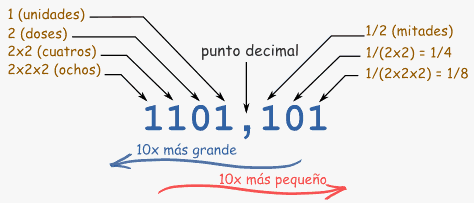
| Este número es 1×8 + 1×4 + 0×2 + 1 + 1×(1/2) + 0×(1/4) + 1×(1/8) (=13,625 en decimal) |
De la misma manera que en el sistema decimal, se pueden poner números a la izquierda o a la derecha del punto decimal, para indicar valores mayores o menores que uno. En el sistema binario:
 | El número justo a la izquierda del punto es un número entero, lo llamamos unidades. Cuando vamos a la izquierda, cada posición vale 2 veces más. |
 | La primera cifra a la derecha del punto significa mitades (1/2). Cuando vamos a la derecha, cada posición vale 2 veces menos (la mitad de la anterior). |
¿Qué es Bitmap?
Mapa de Bits
Algunos conceptos pueden conocerse con distintos nombres, especialmente si se aceptan las denominaciones de otras lenguas. Eso es lo que sucede con la noción de mapa de bits, que también aparece mencionada como bitmap, pixmap, imagen matricial o imagen rasterizada. La idea de raster proviene del latín rastrum (“rastrillo”), que a su vez deriva de radere (“raspar”).
Se trata de aquellas imágenes que se forman a partir de puntos, llamados píxeles dispuestos en un rectángulo o tabla, que se denominada raster. Cada píxel contiene la información del color, la cual puede o no contener transparencia, y ésta se consigue combinando el rojo, el verde y el azul. Nótese la diferencia con la pintura, donde los colores primarios contienen el amarillo en lugar del verde.
Se trata de aquellas imágenes que se forman a partir de puntos, llamados píxeles dispuestos en un rectángulo o tabla, que se denominada raster. Cada píxel contiene la información del color, la cual puede o no contener transparencia, y ésta se consigue combinando el rojo, el verde y el azul. Nótese la diferencia con la pintura, donde los colores primarios contienen el amarillo en lugar del verde.
Otro método para la representación digital de imágenes es el vectorial. Las diferencias entre ambos son muchas. En principio, las imágenes vectoriales no tienen dimensiones absolutas, sino relativas. Para dar un ejemplo práctico, supongamos que dibujamos un triángulo y que medimos las distancias entre sus vértices; si quisiéramos ampliarlo, simplemente aplicaríamos la misma escala a cada una de sus líneas, y obtendríamos la misma figura, sin ninguna deformación, sólo que más grande. En el caso de los mapas de bits, esto resulta imposible, ya que la imagen existe como una única lista de puntos, que no entienden de dimensiones, ángulos o ningún otro concepto matemático.
A la hora de escalar un bitmap, es necesario contar con una herramienta inteligente que sea capaz de decidir qué píxeles quitar (en el caso de una reducción) o agregar (para una ampliación) de manera que se conserve el mayor detalle posible. Todos estos conceptos pueden parecer muy complejos, pero muchas personas realizan estas tareas a través de conocidos programas de retoque fotográfico, sea para la confección de un álbum o simplemente para recortar una foto que utilizarán en el perfil de alguna red social.
¿Qué es un Byte?
El byte es la unidad de información digital formada usualmente por ocho bits (serie de ceros y unos).
Según cómo estén combinados esos ocho bits, formarán un byte que representa un caracter de texto determinado en una computadora. en otras palabras, el byte es la unidad que la mayoría de las computadoras actuales utilizan para representar un caracter como una letra, un número y otros símbolos.
En realidad el tamaño del byte depende del hardware empleado en la computadora, pero históricamente el más popular ha sido el de 8 bits (llamado octeto). Estos 8 bits permiten 256 combinaciones y, por lo tanto, representar 256 caracteres diferentes (ver más abajo para entender por qué 256 combinaciones).
El byte es la menor unidad de memoria accesible en la mayoría de las arquitecturas de computadora. En otras palabras, es la unidad de datos más pequeña con significado, siempre hablando de computadoras típicas.
Dependiendo de la cantidad de bytes, formarán kilobytes, megabytes, gigabytes, terabytes, etc.
¿Por qué 8 bits permiten 256 combinaciones?
Un bit binario puede ser 0 o 1. Si el byte está formado por 8 bits, entonces podremos formar 2^8 = 256 combinaciones, por ejemplo:
1) 00000000
2) 00000001
3) 00000010
4) 00000011
5) 00000100
...
255) 11111110
256) 11111111
Cada combinación se asocia a un caracter (letras, números, símbolos...), pero 256 no son suficientes para representar caracteres de otros idiomas o para otros usos. Por lo que se han creado estándares para la codificación de caracteres, como el UTF-16, que emplea dos bytes (o sea, 16 bits) para representar caracteres de múltiples idiomas. En este caso 16 bits permiten representar 2^16 = 65536 caracteres.
El byte como unidad
Usualmente el byte se abrevia con la letra "B" (mayúscula), en tanto el bit con la "b" (minúscula).
El byte y sus múltiplos son empleados como unidades de almacenamiento de datos.
Históricamente la unidad byte se ha empleado con los prefijos de kilo, mega, giga, etc. para formar unidades más grandes. Las unidades clásicas en computación son las siguientes:
1024 bytes (B) = 1 kilobyte (KB)
1.048.576 bytes = 1024 kilobyte (KB) = 1 megabyte (MB)
1.073.741.824 bytes = 1024 megabyte (MB) = 1 gigabyte (GB)
1.099.511.627.776 bytes = 1024 gigabyte (GB) = 1 terabyte (TB).
El problema es que los prefijos kilo significa 1000, mega es 1.000.000, giga son 1.000.000.000, en cambio en las unidades del byte están basadas en potencias de 2 (2^n, siendo n: 10, 20, 30 para KB, MB y GB respectivamente), dando como resultados 1024, 1.048.576, 1.073.741.824, etc.
Es cierto que los números se acercan bastante entre sí, por eso fueron elegidos esos prefijos como nombres para representar las unidades del byte, pero de todas maneras puede prestarse a confusiones.
Sugiero leer nuestro artículo: Conversiones de unidades de bytes, para entender mejor el tema con ejemplos.
En algunas computadoras, cuatro bytes constituyen una palabra (word), que es la unidad que un procesador puede manejar eficientemente mientras lee y procesa cada instrucción. Otros procesadores de computadora pueden manejar instrucciones de dos byte e incluso de un byte.
Historia del byte
El término "byte" fue introducido por el científico en computadoras y empleado de IBM, Werner Buchholz, en julio de 1956, mientras desarrollaba la computadora IBM Stretch. Es una modificación de la palabra "bite" (mordisco en inglés) para evitar confusiones con la palabra bit.
De todas maneras, en 1960, el Departamento de Educación de IBM del Reino Unido enseñaba que bit provenía de Binary digIT y que byte lo era de BinarY TuplE.
Las primeras computadoras utilizaban una variedad de 4 bits binarios (Binary-Coded Decimal, BCD o Decimal codificado en binario) y de 6 bits (el Fieldata, usado en el ámbito militar estadounidense).
En 1963 estos fueron expandidos a 7 bits, llamado ASCII (código estándar americano para el intercambio de información), el cual se convirtió en estándar y reemplazó los códigos usados en los teletipos (usados por el gobierno y universidades de EE.UU.), muchos incompatibles entre sí.
El ASCII incluyó caracteres en inglés en minúscula, mayúscula, ciertos símbolos, y caracteres de control que facilitaban la transmisión de información escrita, como así también funciones de impresión y para el control del flujo de datos en la transmisión de los mismos.
A principios de los 60, IBM también introduce el estándar EBCDIC de 8 bits para su familia de computadoras IBM System 360. Este era una expansión del BCDIC que contaba con 6 bits.
El éxito en el uso generalizado de la computadora System/360 de IBM, establecieron un estándar de facto en el diseño de 8 bits como tamaño para el byte.
En la década del 70 se popularizó el desarrollo de microprocesadores de 8 bits, por lo que este tamaño para el byte se consolidó aún más.
El microprocesador Intel 8008 (directo predecesor de los populares 8080 y 8086) empleado en las primeras PCs, también podían realizar algunas pocas operaciones empleando bytes en pares de 4 bits (Una cantidad de 4 bits es usualmente llamado un nibble).
El uso del término octeto es empleado como sinónimo de "byte de 8 bits".
¿Cuánta información representa el byte?
A continuación algunos ejemplos aproximados de cuánta información podrían almacenarse en diferentes cantidades de bytes. Algunos ejemplos fueron tomados de Wikipedia e internet.
1 byte: Puede almacenar un caracter (una letra, un número...)
10 bytes: Puede almacenar una o dos palabras (10 caracteres como máximo)
100 bytes: Una o dos frases.
1000 bytes (1 KB): La mitad de una página de un documento de solo texto.
10 000 bytes: Una página de una novela.
100 000 bytes: Una fotografía digital pequeña comprimida.
1 000 000 bytes (1 MB): Un minuto de música comprimida MP3 o una novela completa.
10 000 000 bytes: Dos copias de la obra completa de Shakespeare.
100 000 000 bytes (100 MB): Un estante de 1 metro de libros.
1 000 000 000 bytes (1 GB): Un camión lleno de páginas con texto.
1 000 000 000 000 bytes (1 TB): 2000 horas de audio calidad CD.
10 000 000 000 000 bytes: La colección impresa de la biblioteca del congreso de EEUU.
1 000 000 000 000 000 bytes (1 PB): Dos mil años de música MP3 de calidad promedio.
1 000 000 000 000 000 000 bytes (1 EB): El tráfico mensual de todo internet en 2004 (para 2010 se estimaba 21 veces mayor, con crecimientos de hasta el 50% por año).
1 000 000 000 000 000 000 000 bytes (1 ZB): Para 2013, toda la WWW se estimaba en cuatro veces esta capacidad (4 ZB)
1 000 000 000 000 000 000 000 000 bytes (1 YB).
Herramientas que todo técnico debe de tener. de James Daza
22/02/17
INSTALACIÓN DEL ANTIVIRUS ARGENTE UTILITIES
Argente Utilities es una completa suite de utilidades para optimizar tu PC en unos simples pasos. Esta suite cuenta con un sistema automático que permite arreglar los problemas más comunes en una PC.
Solo basta con descargarlo de la wed y ejecutar su instalador e instalarlo; una ventana como esta se presentara a la hora de su ejecución:

Comenzara la búsqueda de programas maliciosos y virus que puedan dañar nuestro sistema, esto tomara unos minutos pues hará una búsqueda profunda a todo el equipo para hallar errores y virus. Terminado el proceso nos mostrara todos los errores y virus que estén afectando nuestro sistema, entonces daremos clic en (reparar todos los problemas) y comenzara de nuevo, pero esta vez a eliminar virus y a reparar errores del sistema.
15/02/17
INSTALACIÓN DE
PROGRAMAS O SOFTWARE
A continuación veremos una serie de pasos
en los cuales se mostrara la instalación de ciertos programas los cuales son:
1. Crocodile
Technology 3D
2. Logo
Siemens
3. MultiSim
Primero se empezara con Crocodrile
Technology 3D. (Es un potente simulador de sistemas y circuitos de control con
el que los estudiantes pueden diseñar y probar sus diseños de circuitos
eléctricos, electrónicos, mecánicos y de control permitiendo la programación de
microcontroladores (PICs).
1. INSTALACIÓN DE CROCODILE TECHNOLOGY 3D
Se ira a la carpeta donde se tiene
guardado el programa de CT3D, una vez encontrado se ejecutara el siguiente
programa: CT_610.2.
Y aparecerá la siguiente ventana:

Le damos en Next (Siguiente) y comenzara
la instalación del programa. Una vez terminado el proceso de instalación
ejecutaremos el programa y nos aparcera otra ventana igual a está:

Una vez estemos ahí en esa ventana le
daremos clic en (Edit Licence) y nos va a aparecer la siguiente ventana:

Una vez aparezca esa ventana colocaremos
el nombre y serial, en nombre sera el que usted desee, pero en serial serán
exactamente los mismos números que en la imagen se encuentran, los cuales son:
(CT000SS-606-HYCBS). Una vez hecho esté
proceso de crackeo el programa quedara completamente instalado y listo para su
uso.
2. INSTALACIÓN DE LOGO SIEMENS
Ahora vamos con la instalación de Logo
Siemens. (El PLC de SIEMENS LOGO, es el pequeño gigante de
los autómatas para procesos sencillos. Solamente posee 6 entradas digitales
(que por cierto funcionan con 1 lógico= 110Vac y 0 lógico= 0V) y cuenta con 4
poderosas salidas de Relé que manejan hasta 8A para corriente alterna y
220Vac).
Sin embargo para la instalación de este programa se requiere otro
programa el cual se llama: VirtualBox. (VirtualBox
es una herramienta de virtualización de código abierto multiplataforma
disponible para Windows, Linux y Mac OS X u otros sistemas operativos, que
permite crear unidades de disco virtuales donde podemos instalar un sistema
operativo invitado dentro del que utilizamos normalmente en nuestro equipo y
así poder usarlo del mismo modo que si hubiera sido instalado realmente).
Si no se entiende el concepto, básicamente lo que hace esté
programa es crear un sistema, el Windows XP, ya que Logo Siemens es un programa
bastante viejo y al parecer tiene una versión muy antigua la cual solo funciona
con Windows XP.
Cuando se instale el VirtualBox en la PC si no lo tenemos, lo
ejecutaremos y nos aparecerá la siguiente ventana:

INSTALACIÓN DE MULTISIM
Multisim es un entorno de simulación SPICE estándar en la industria. ... El enfoque de diseño de Multisim le ayuda a reducir las interacciones de prototipos y a optimizar los diseños de tarjetas de circuito impreso (PCB) al inicio del proceso.
Para su instalación solo basta de los siguientes pasos; primero descargamos su instalador que lo podemos encontrar en la wed solo con descifrar ''descargar MultiSim''. Una vez tengamos el instalador listo lo ejecutaremos y aparecerá una ventana igual a esta:

Una vez aparezca esta ventana le daremos Next (siguiente) y comenzara la instalación del programa. De esa forma así el programa ya venga crakeado quedara completamente instalado y listo para su uso.
08/02/17
Informe de Seguridad Industrial y Salud
Ocupacional Taller de Mantenimiento y Ensamblado de Computadores
Se ha dado una pequeña visita al
taller de mantenimiento y ensamble de computadores, en el se pudo analizar
ciertas cosas a mejorar del taller que serían las siguientes:
1. Se notó unos equipos en estado
de deterioro y que podrían no estar en funcionamiento, una propuesta para ello
sería que: Los equipos tuvieran una mejor apariencia o que funcionen para así
garantizarle a la persona un mejor desempeño y de no equivocarse de que el
problema sea de él y no el equipo.
2. Las salidas de emergencia están
obstaculizadas por ciertos equipos y asientos, una propuesta para ello sería
que: En el tema del orden cada cosa esté en su lugar y así prevenir que en caso
de emergencia no ocurra una tragedia solo por el desorden.
3. El tema de ventilado es de
analizar, una propuesta para ello sería que: En cada pared de la sala de taller
como es bastante amplia hayan por lo menos de dos o tres ventiladores en cada
pared del taller, sin embargo como hay demasiado polvo esto afectaría más la
salud de las personas, por ello es mas conveniente el aire acondicionado.


Comentarios
Publicar un comentario